18 Januari 2013

Cara meneyembunyikan rumus pada exel


Beberapa saat setelah saya membuat beberapa pola dalam data Excel, saya tidak ingin orang lain yang membuka data akan mengubah atau memodifikasi data saya, karena itu saya ingin menyembunyikan dan melindungi rumus/formula data yang sudah saya buat. bagaimana carannya?.

Ikuti instruksi di bawah ini tips untuk menyembunyikan dan melindungi rumus / formula di Excel:

1. Misalnya kita memiliki data dalam Excel seperti di bawah ini


2. - Tekan Ctrl + A pada keyboard untuk memilih semua data
- Saat itu Klik Format Cell->Protection
- Pastikan untuk men-centang di kotak Locked and Hidden
- Klik Ok


3. Pilih data yang kita ingin menyembunyikannya
Contoh di bawah ini kita ingin menyembunyikan data F , A, C dalam sel (B9: B11)
- Pilih data dalam sel (B9: B11)
- Saat itu Klik Format Cell->Protection
- Pastikan untuk men-centang di kotak Locked and Hidden
- Klik Ok


4. - Pilih Data (B9: B11)
- Pada tab Review, Click Protect Sheet
- Ketik password
- Klik Ok


5. Selesai, silahkan lihat hasilnya di bawah ini


16 Januari 2013

Setting wireless router TP-Link WR 340 dan WR 740

Mungkin Cukup mudah untuk men-seting dan meng-konfigurasi router dengan modem ADSL, tinggal mengikuti panduan yang ada di dalam buku manualnya, sudah cukup senang untuk digunakan akses ke internet.
Setelah menghubungkan Modem ,  TP-Link router, Notebook/PC dalam kondisi OFF, seperti gambar berikut:

Ada dua cara untuk melakukan setting router TP-Link :
  1. Menggunakan CD Aplikasinya
  2. Melalui Halaman WEB / WEB browser.
Disini kita akan bahaskan dengan cara yang paling umum dipergunakan, yaitu dengan WEB browser.
  • Untuk biasa setting routernya, sebelumnya kita harus menyamakan segmentasi IP Address Notebook/PC yang akan kita pergunakan untuk mensetting dengan segment IP default Router (untuk TP-Link sebagian besar IP defaulnya adalah 192.168.1.1), jadi IP Notebook/PC kita set 192.168.1.69 (IP Address tidak boleh sama dengan Device yang akan di setting).
  • Melalui halaman web, Ketikan IP default Router di Web Browser,192.168.1.1.

  • Masukkan default username & password router,  username: admin,password: admin
  • Setelah masuk di web Administrasi router TP-Link, disarankan untuk mengganti IP default  router/TP-Linknya, karena pada umumnya modem ADSL menggunakan default IP yaitu 192.168.1.1 .
  • Masuk ke menu: Network > LAN ganti IP Address TP-Linknya, Disarankan untuk merubah dengan segmentasi IP yang berbeda, menjadi: 192.168.2.1 dan Subnet Mask: 255.255.255.0. Save.

  • Disarankan juga untuk mengganti password defaultnya dengan cara memilih menu: System Tools -> Password selain ada pilihan mengganti password, juga ada disarankan untuk mengubah username defaultnya.
  • Restart TP-Link dengan memilih menu: System Tools -> Reboot
  • Tunggu beberapa saat, dan untuk masuk ke halaman web admin router/TP-Link nya, gunakan IP yang baru: 192.168.2.1 dan masukanusername & password yang baru
  • Setelah masuk ke halaman administrator, pilih menu: Quick Setup dan ikuti langkah selanjutnya (klik tombol NEXT)
  • Pada saat Choose WAN Connection Type, pilih Dynamic IP; klik tombol NEXT
  • Pada halaman Wireless:
    1. Wireless Radio: Enable
    2. SSID: isi dengan nama ID yang akan di broadcast pada saat signal WiFi di pancarkan
    3. Region: Indonesia
    4. Channel: Disesuaikan, pastikan menggunakan Channel yang belum di pergunakan.
    5. Mode: 54Mbps (802.11g)
    6. Next
    7. Finish
  • Selanjutnya, setting Gateaway & DNS nya kita sesuaikan dengan setting ADSL Modem, masuk ke menu: Network -> WAN
    1. Klik Renew pada bagian Gateaway, dan isi dengan IP Modem:192.168.1.1
    2. Pilih/checklist bagian Use These DNS Server
    3. Primary DNS: 203.130.196.5
    4. Secondary DNS: 202.134.0.155
    5. Save
  • Selanjutnya, setting untuk security routernya, agar tidak bisa digunakan oleh siap saja dengan memilih menu Wireless -> Wireless Setting,Beberapa setting sudah dipilih sesuai dengan setting sebelumnya.

    1. Pilih/Klik Enable Wireless Security
    2. Security Type: WEP
    3. Security Option: Automatic
    4. WEP Key Format: Hexadecimal
    5. Key1: 1234567890 (bisa diganti); Key Type: 64bit
    6. Save
  • Sampai tahap ini, router sudah bisa digunakan, namun untuk lebih memastikan, ada beberapa hal yang bisa disetting terlebih dahulu sebelum router nya di REBOOT
  • Setting range IP Client DHCP pada TP-Link nya dengan memilih menu:DHCP -> DHCP Setting, isi range IP sesuai dengan yang dikehendaki, misal: Start IP Address: 192.168.2.100 & End IP Address:192.168.2.199klik SAVE
  • Cek juga setting Time dengan memilih menu: System Tools -> Timesesuaikan dengan timezone dan waktu anda, klik SAVE
  • Reboot router TP-Link dengan memilih menu: System Tools -> Reboot
  • Router TP-Link anda siap digunakan. Cabut kabel LAN dari laptop/PC dan aktifkan WiFi nya, coba untuk search WiFi (SSID) router dan masukkan WEP yang telah di set pada saat melakukan koneksi ke router. Selamat Mencoba.

Mengatur sambungan LAN


Ingin punya laptop & desktopPC di LAN dan sudah punya kabel yang menghubungkan mereka berdua dari mereka memiliki kartu LAN OS pada laptop win7 & pada pc win XP adalah cara men-setup koneksi LAN berikut adalah prosedur detail menyambungkannya

J: Untuk membuat jaringan LAN menggunakan kabel crossover, kita hanya perlu kabel crossover dan kartu NIC di kedua komputer. Mari kita lihat desktop dan laptop sebagai PC1 dan PC2 masing-masing.

Sebelum mengkonfigurasi, kita hubungkan kabel cross di port LAN kedua komputer.
Ikuti langkah-langkah di bawah ini:

PC1:

1. Klik kanan â? Komputer dari saya??? di desktop dan klik Properties.
2. Pilih â? Nameâ Komputer??? dan klik tab â itu? Changeâ??? tombol.
3. Mengubah nama komputer untuk apapun yang Anda inginkan, di sini kita sebut saja PC1.
4. Klik OK.

Sekarang, untuk mengkonfigurasi TCP / IP pengaturan sambungan,
1. Goto â? Panelâ Control??? >> Â? Jaringan connectionsâ???
2. Klik kanan pada koneksi LAN Anda dan klik â? Propertiesâ???. Dalam â itu? Generalâ??? tab, pilih â? Internet Protocol? (TCP / IP) â??. Klik â? Propertiesâ??? tombol.
3. Mengatur Nilai
Alamat IP â?? 192. 168. 0. 1
Subnet Mask â?? 255. 255. 255. 0
Default Gateway â?? 192. 168. 0. 2
4. Klik OK


PC2: (windows 7 - harus memiliki hak akses administratif)

1. Klik kanan â? Komputer dari??? dan klik Properties.
2. Pada â itu? Nama Komputer?, Workgroups. . . â? klik daerah â? Ubah Settingsâ??? tombol.
3. Pilih â? Nameâ Komputer??? dan klik tab â itu? Changeâ??? tombol.
4. Mengubah nama komputer PC2.
5. Klik OK.

Sekarang, untuk mengkonfigurasi TCP / IP pengaturan sambungan,
1. Goto Start>> â? Panelâ Control??? >> Â? Jaringan dan Centerâ Berbagi???
2. Ubah Pengaturan Adapter Klik '".
3. Klik kanan pada koneksi LAN Anda dan klik â? Propertiesâ???. Dalam â itu? Generalâ??? tab, pilih â? Internet Protocol? (TCP / IP) â??. Klik â? Propertiesâ??? tombol.
4. Mengatur Nilai
Alamat IP â?? 192. 168. 0. 2
Subnet Mask â?? 255. 255. 255. 0
Default Gateway â?? 192. 168. 0. 1
5. Klik OK.

Sekarang membuka Command prompt dan ketik
ping 192. 168. 0. 1 dari PC2
ping 192. 168. 0. 2 dari PC1

Hasil di PC2
Ping 192. 168. 0. 1 dengan 32 bytes data:
Balas dari 192. 168. 0. 1: bytes = 32 time = 1ms TTL = 64

Ping statistik untuk 192. 168. 0. 1:
Paket: Terkirim = 4, Received = 4, Lost = 0 (rugi 0%),
Perkiraan round trip kali di mili-detik:
Minimum = 1ms, Maximum = 1ms, Average = 1ms

Catatan: Harap firewall menonaktifkan atau mengizinkan untuk mengirimkan pesan icmp.

Membuat sambungan kabel Stright dan cross pada jaringan


Komunikasi kabel jaringan Ethernet kabel Stight dan crossover. Kabel jaringan Ethernet ini terbuat dari 4 pasangan kabel performa tinggi yang terdiri konduktor twisted pair yang digunakan untuk transmisi data. Kedua ujung kabel disebut konektor RJ45.
Kabel dapat dikategorikan sebagai Cat 5, Cat 5eCat 6 UTP kabel. Cat 5 kabel UTP dapat mendukung jaringan Ethernet 10/100 Mbps, sedangkan Cat 5e dan Cat 6 kabel UTP dapat mendukung jaringan Ethernet berjalan pada 10/100/1000 Mbps. Anda mungkin mendengar tentang kabel UTP Cat 3, itu tidak populer lagi karena hanya dapat mendukung jaringan Ethernet 10 Mbps.

Kabel Stright dan crossover bisa CAT3, Cat 5, Cat 5e atau Cat 6 UTP kabel, satu-satunya perbedaan adalah setiap jenis kawat akan memiliki pengaturan yang berbeda dalam kabel untuk melayani tujuan yang berbeda.
Mari kita mulai dengan sederhana pin-out diagram dari dua jenis kabel Ethernet UTP dan melihat bagaimana sambungan tersebut dapat membuat Worm dapat masuk ke jaringan. Berikut adalah diagram:
Perhatikan bahwa TX (transmitter) yang terhubung ke pin yang sesuai (penerima) pin RX, plus ke plus dan minus ke minus. Dan bahwa Anda harus menggunakan kabel crossover dapat terhubung unit dengan antarmuka yang identik. Jika Anda menggunakan kabel Stright, salah satu dari dua unit harus menggunakan fungsi sambungan Cross.
Kabel Straight
Anda biasanya menggunakan kabel lurus dapat terhubung berbagai jenis perangkat. Jenis kabel akan digunakan sebagian besar waktu dan dapat digunakan untuk:
  1. Hubungkan komputer ke switch / hub ‘s normal port.
  2. Sambungkan komputer ke kabel / port LAN modem DSL‘s.
  3. Hubungkan port WAN router ke kabel / port LAN modem DSL’s.
  4. Menghubungkan port LAN router ke switch / hub ‘s uplink port. (Biasanya digunakan untuk memperluas jaringan)
  5. Koneksi dua switch / hub dengan salah satu switch / hub menggunakan port uplink dan yang lainnya menggunakan port biasa.
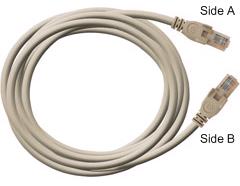
Jika anda ingin membuat sambungan kabel Stright kelihatannya lebih mudah untuk memasangnya, karena Kedua sisi ujung kabel (sisi A dan B) kabel memiliki pengaturan kawat dengan warna yang sama. Seperti tabel dan gambar dibawah ini.
Kabel Cross
Kadang-kadang Anda akan menggunakan kabel crossover, biasanya digunakan untuk menghubungkan perangkat jenis yang sama. Sebuah kabel crossover dapat digunakan untuk:
  1. Hubungkan 2 komputer secara langsung Seperti Modem ADSL ke Router.
  2. Sambungkan port LAN router ke sebuah switch / hub ‘s normal port. (Biasanya digunakan untuk memperluas jaringan)
  3. Hubungkan 2 switch / hub dengan menggunakan port normal di kedua switch / hub.
  4. Hubungan antara 2 komputer tanpa menggunakan Hub (Hanya dari EthernetPC 1 ke Ethernet PC2), untuk menghubungkan 2 komputer tanpa hub, tidak bisa menggunakan sambungan Stright
Untuk membuat kabel crossover anda dapat melakukan dengan cara, kedua sisi Ujung (sisi A dan sisi B) kabel memiliki pengaturan kawat dengan mengikuti warna yang berbeda. Lihat Tabel dan gambar cara sambungan ke dua ujung kabel.
Dalam pembuatan kabel crossover Anda dapat menggunakan Crimper ini untuk melakukannya. dan jika Anda masih tidak yakin jenis kabel yang akan digunakan coba lihat urutan kabel pada jaringan yang sudah bekerja.


Catatan:
  • Jika ada auto MDI / MDI-X fitur dukungan di switch, hub, kartu jaringan atau perangkat jaringan lainnya, Anda tidak perlu menggunakan kabel crossover dalam situasi di atas. Hal ini karena fungsi crossover akan diaktifkan secara otomatis bila dibutuhkan.
  • Untuk membuat kabel lan, anda harus memiliki tang Crimping, agar kabel dapat di press pada konektor Lan
  • Hati-hati memasang kabel pada konektor Lan, karena bila anda sudah mengepres konektor dengan Tang Crimping, maka bila ada kesalahan sambungan, konektor Lan sudah tidak dapat digunakan lagi.

Modem yang support MDMA dan kodok


Daftar Berbagai Modem Yang Support MDMA Dan Kodok

Banyak sekali modem yang dijual dipasaran dengan beberapa kelebihan dan kekurangan pada fitur modem itu sendiri. Ketika kita hendak membeli modem untuk pertama kali tentu kita sering bertanya pada teman atau orang yang lebih tahu tentang bagus atau tidaknya jenis modem yang akan dibeli. Buat para penggila trik mempercepat koneksi internet ternyata modem yang support MDMA dan kodok loncat menjadi sebuah modem yang istimewa bagi para phreaker internet gratisan. Selain support untuk tool phreaker, tipe modem yang seperti ini juga paling banyak dicari pengguna internet. Berikut adalah daftar modem yang support MDMA dan Kodok :

DAFTAR MODEM YANG SUPPORT MDMA & KODOK LONCAT
NAMA MODEMTIPE MODEMSUPPORT MDMAKODOK LONCAT
HUAWEIE226YAYA
HUAWEIE150 (7.2 Mbps)YAYA
HUAWEIE153 (3.6 Mbps)YAYA
HUAWEIE156G (7.2 Mbps)YAYA
HUAWEIE160 (7.2 Mbps)YAYA
HUAWEIE160E (7.2 Mbps)YAYA
HUAWEIE160X (7.2 Mbps)YAYA
HUAWEIE161 (3.6 Mbps)YAYA
HUAWEIE169YAYA
HUAWEIE172YAYA
HUAWEIE1630YAYA
HUAWEIE173YAYA
HUAWEIE220 (7.2 Mbps)YAYA
HUAWEIE1550 (7.2 Mbps)YAYA
HUAWEIE1552 (3.6 Mbps)YAYA
HUAWEIE1553 (3.6 Mbps)YAYA
HUAWEIE510YAYA
HUAWEIE870 (Express Card)YAYA
-UMG1831 (21 Mbps)YAYA
VodafoneK3565 (7.2 Mbps)YAYA
VodafoneK3760 (7.2 Mbps)YATIDAK
VodafoneK3765 (7.2 Mbps)YATIDAK
Internal ModemEM730 (3.6 Mbps)YAYA
Internal ModemEM770 (7.2 Mbps)YAYA
-D31hwYATIDAK
-W128GYAYA
Sierra Airbusc306 (+21 Mbps)YAYA
SierraUSB 885YAYA (tanpa QoS)
SierraC885TIDAKYA
Sierra881TIDAKYA
Sierra308TIDAKYA
ZTEMF 626YAYA (tanpa QoS)
ZTEMF 627YAYA (tanpa QoS)
ZTEMF 636YAYA (tanpa QoS)
ZTEMF 662 (21 Mbps)YAYA (tanpa QoS)
Cyrusmf288 (7.2 Mbps)YA (versi10030c)YA (tanpa QoS)
BlueLink-YA (USSD)YA (manual)
-E1752TIDAKYA
ADVANDT-9 SQTIDAKYA
ADVANDT-8 LYAYA
D-Link152TIDAKYA
ProlinkPS 101TIDAKYA
ZTEMF 180TIDAK (Qos)YA
Option431TIDAKYA (wardialer)
Option461TIDAKTIDAK
Option505 (14.4 Mbps)TIDAKTIDAK
SAMSUNGGalaxy FitTIDAKYA (plus wifi)
Nokia 3GSimbian 60v5TIDAKYA


Daftar tipe modem yang support MDMA dan kodok loncat di atas mungkin belum lengkap, jika sobat punya modem yang support MDMA tapi belum masuk pada daftar diatas, silahkan tuliskan tipe modemnya di kotak komentar dibawah artikel ini agar bisa saya masukkan pada daftar di atas.
Mudah - mudahan postingan ini dapat bermanfaat.

Membuat antena YAGI


Cara Membuat Antena Yagi CDMA GSM 3G Sistem Induksi. Seperti posting saya terdahulu bahwa ada beberapa cara menguatkan Sinyal Modem baik CDMA GSM GPRS 3G dan Wireless LAN diantaranya adalah menggunakan Teknik USB Extender dan Antena Luar. Berikut saya sharing bagaimana cara membuat Antena Yagi  GSM CDMA 3G Sistem Induksi. Antena ini sangat cocok bagi Anda yang menggunakan Modem tanpa dilengkapi konektor antena luar. Antena ini saya buat sudah lama sekali sekitar 10 tahun yang lalu dan sekarang saya gunakan kembali untuk Modem CDMA 3G 800-MHz yang saya gunakan.
Berikut bahan-bahan yang dibutuhkan untuk membuat Antena Yagi CDMA 800-MHz Sistem Induksi :
  1. Batang alumunium persegi ukuran 1-cm x 2-cm panjang sekitar 100-cm berfungsi sebagai Boom
  2. Kawat kuningan diameter 2,5-mm secukupnya. Berfungsi sebagai elemen antena Yagi. Kawat ini biasa digunakan untuk bahan Las dan Anda dapat membelinya di toko-besi
  3. Kotak sambungan kabel Telepon. Kotak ini berfungsi sebagai tempat Driven dan penyambungan Kabel Coaxial
  4. Manik-manik Isolator Transistor berfungsi untuk mengisolasi/memisahkan antara kawat elemen dan Boom Alumunium supaya tidak ada hubungan secara mekanik dan elektrik
  5. Kabel Coaxial 50-ohm atau 75-ohm sepanjang 10-m s/d 15-m
  6. Kawat Email penampang 1-mm secukupnya. Kawat ini digunakan untuk membuat Kumparan Induksi Sinyal bagi Modem CDMA atau GSM
  7. Klem Antena untuk menggabungkan antena dengan tiang penyangga
  8. Isolasi secukupnya
  9. Lem Bakar secukupnya
  10. Lem G atau Alteco secukupnya
Nah untuk langkah-langkah cara pembuatannya saya kira tidak usah saya jelaskan. Yang jelas untuk membuat Antena Yagi CDMA 800-MHz Anda membutuhkan peralatan berupa Bor, Solder, Gergaji Besi, Tang Potong dan peralatan penunjang lainnya.
Berikut Dokumentasi Antena Yagi Modem CDMA 800-MHz Sistem Induksi yang saya buat :
Ini Antenanya :
Ini Kumparan Induksinya :
Pembuatan Kumparan Induksi disesuaikan dengan Ukuran/Bentuk Fisik Modem sekitar 4 lilitan.
Pemasangan Kumparan Induksi pada Modem :
Hasil Pengujian :
  • Tanpa Induksi Antena :
  • Setelah dipasang Kumparan Induksi :
Terdapat perbedaan sangat signifikan dimana saat Modem CDMA 800-MHz tanpa antena (di dalam kamar) sinyal menunjukkan NOL Bar dan saat dipasang kumparan induksi Sinyal Modem CDMA terjadi penguatan 100 % menjadi 5 Bar atau Full Bar dan sangat lancar digunakan untuk Koneksi Internet CDMA. Untuk Skema Antena Lengkap beserta gambar, ukuran dan cara pembuatannya sengaja saya berikan 2 ukuran untuk CDMA frekuensi  800-MHz dan CDMA frekuensi 1900-MHz. Bisa di Download :
Saat itu Antena Yagi CDMA 800-MHz Sistem Induksi tersebut saya letakkan diluar rumah dengan ketinggian hanya 4,5-meter dari atas tanah dan tepat mengarah ke BTS  Provider CDMA-nya yang berjarak sekitar 6-km. Selain cara di atas, dapat digunakan teknik USB Extender.